天天在网站上填材料?简单配置,让AI替你操作
0 条评论本文主要面向没有 AI 工具使用经验或者想要尝试 DeepSeek 的用户,这篇文章可以让你有一个基础的体感和稳定的使用。简述了推荐 DeepSeek 结合 Reasonix 作为入门 AI 自动化的理由,以及一些基础的配置。通过这篇文章的简单配置,你将会能够使用 Reasonix 接入 DeepSeek ,完成基础的 AI 交互以及浏览器填写和数据收集。
特别额外说一句,这不是一篇面向程序员的开发教程。不需要理解所有底层原理,只需要知道每一步在做些什么,解决什么问题即可。
为什么选择 DeepSeek
如果想要直接看配置的话,可以跳到下一节。
这两天有一位朋友正好问起我:如果想入门 AI 自动化,应该从哪里开始?这个问题其实很普遍,市面上选择太多,更新换代又太快。每个工具都在秀出优秀的数据、令人眼前一亮的实践,但对于还没有 AI 使用经验的人来说,太多要去甄别的选择反而成为了负担。很多时间不是花在解决问题上,而是花在安装、试错、切换工具和排查环境上。
模型的选择
模型的选择,这就像选择为你工作的大脑。这个问题上,是否要直接使用 Opus、GPT?我的看法是:没必要。到了 2026 年 7 月这个时间点,主流大模型大多已经跨过了“可用”的门槛。对于入门级自动化任务来说,真正影响体验的,往往不是模型能力差异,而是连接稳定性、配置复杂度、调用成本和使用门槛。
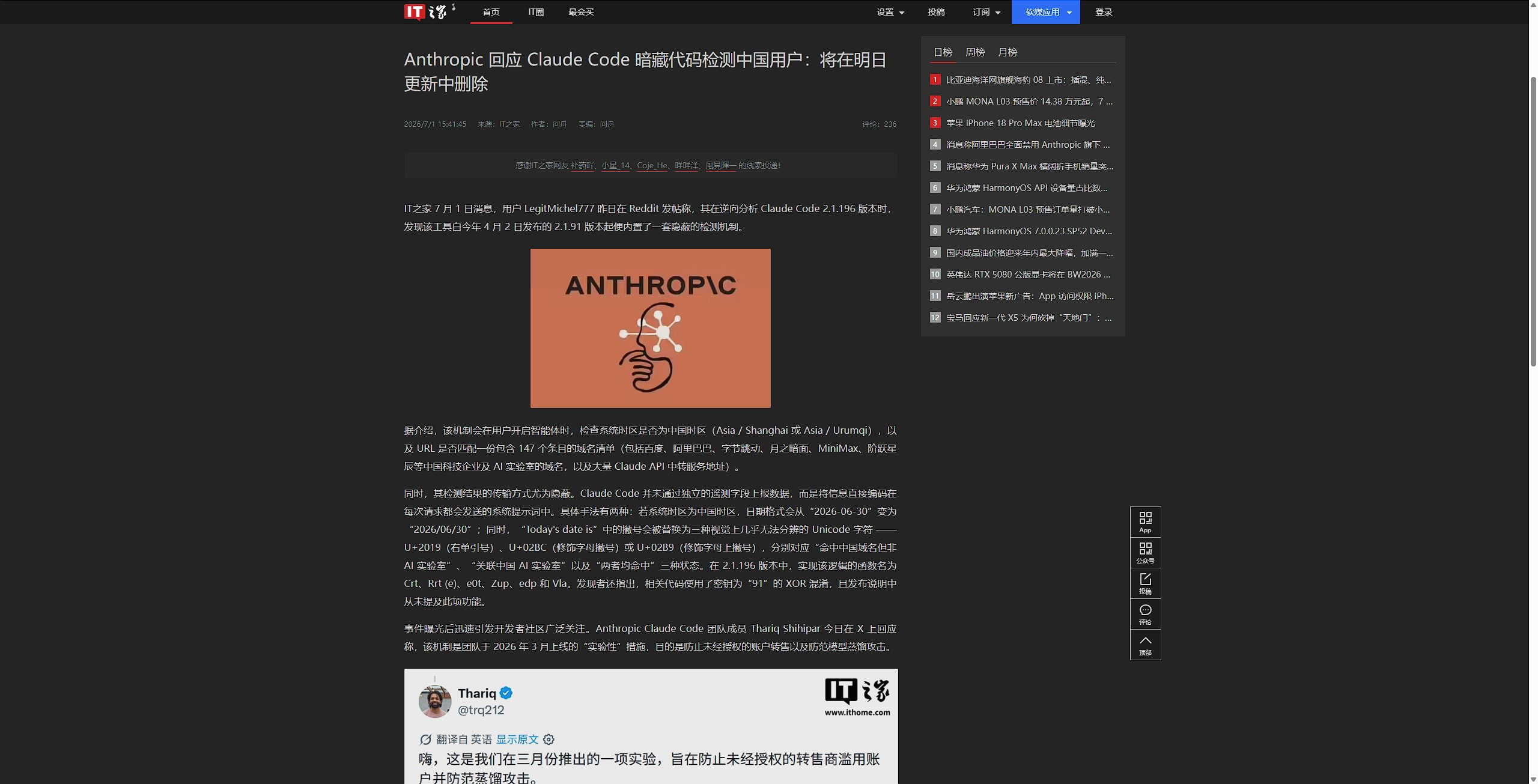
如果选择国外模型,入门需要的配置会多很多,科学上网、支付方式、防封号、可能还要上个独立服务器、上个家宽。另外即使配置好了这些,连接速度虽然根据配置水平因人而异但整体是较慢的。对于刚入门的人来说,这些问题会把注意力从“如何使用 AI 解决问题”转移到“如何维护使用环境”上。哪怕所有的配置都完好,也会碰上例如 anthropic 最近的单引号标记中国用户,用着用着被封号了还是挺崩溃的。
而 DeepSeek 的优势在于:国内访问方便、API 使用门槛低、价格友好,适合做大量试错和重复性任务。尤其是涉及网页读取、材料整理、表单填写这类任务时,经常需要多轮调用模型。成本足够低,才敢真正把它当作日常工具来用。DeepSeek 正常定价就比其他模型便宜数倍,加之它缓存命中率高、命中后的价格更是几十分之一,处理大量任务也完全不心疼。所以 DeepSeek 在国内外都非常受欢迎,会看到国外整个公司AI使用转向百分百DeepSeek的新闻,还能看到梁圣恩情还不完的调侃。
是否选择 Agent 框架
Agent 框架是否使用,就像是否要为你的大脑配一整个团队的协同人员。那么要不要一上来就使用 Agent 框架,比如 OpenClaw、Hermes 之类?
我不建议在入门阶段一开始就使用,一些 Agent 框架会内置任务规划、工具调用、文件读写、浏览器控制等能力,它们确实强大,但这些框架内置的大量机制会使得安装更加耗时难度增大,整体消耗的 token 数会更多,更不要说 OpenClaw 时不时来一下破坏性更新,你永远不知道这次更新完又需要修多久才能使用。
综合以上两点,我们选择 DeepSeek 作为入门的模型。而 DeepSeek 有一个转为他打造的桌面终端 Reasonix,使用这个终端将极大提高整体安装的便利性,并将缓存命中率高这个优势发挥到极致。所以我们结合 DeepSeek 和 Reasonix 来完成这个入门的教程。
基础账户及安装
注册 DeepSeek 账号并获取 API Key
先打开 DeepSeek 开放平台:platform.deepseek.com。
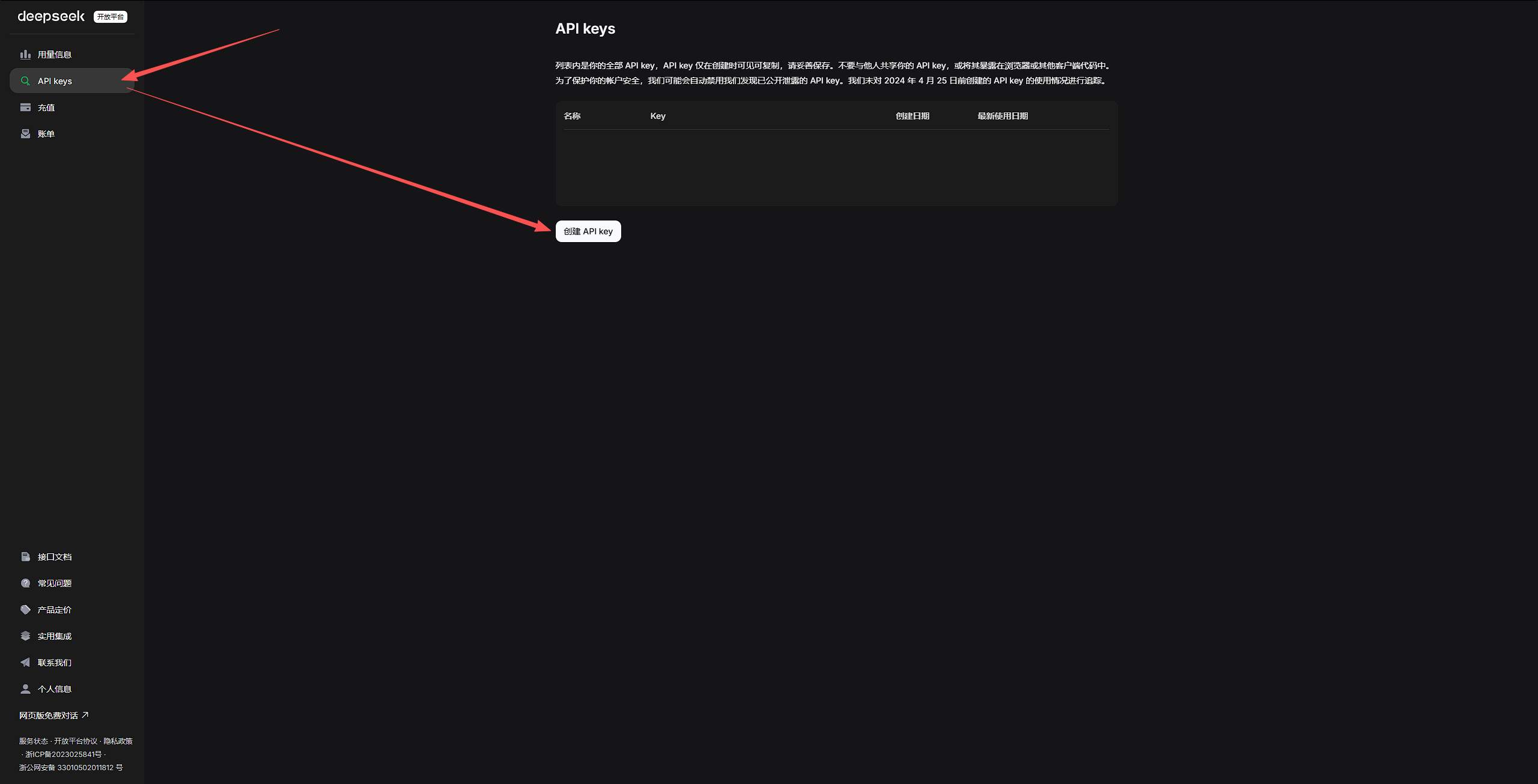
完成注册和登录后,创建一个 API Key。这里要注意:API Key 创建后需要立刻保存好,后续不会再次完整显示。如果忘记保存,可以删除原来的 Key,再重新创建一个。
下载 Reasonix
Reasonix 是一个第三方写的专门用于对接 Deepseek 大模型的本地终端,相对于其他的本地终端有更好的缓存命中效果。
可以在官网下载安装:reasonix.io。
安装并运行后,把上一节拿到的 API Key 填进去,就可以开始使用。
我们可以先让它做一个简单任务,例如:
1 | 我想了解 DeepSeek 的缓存命中机制,生成一个 HTML 页面,用通俗语言解释这一机制。 |
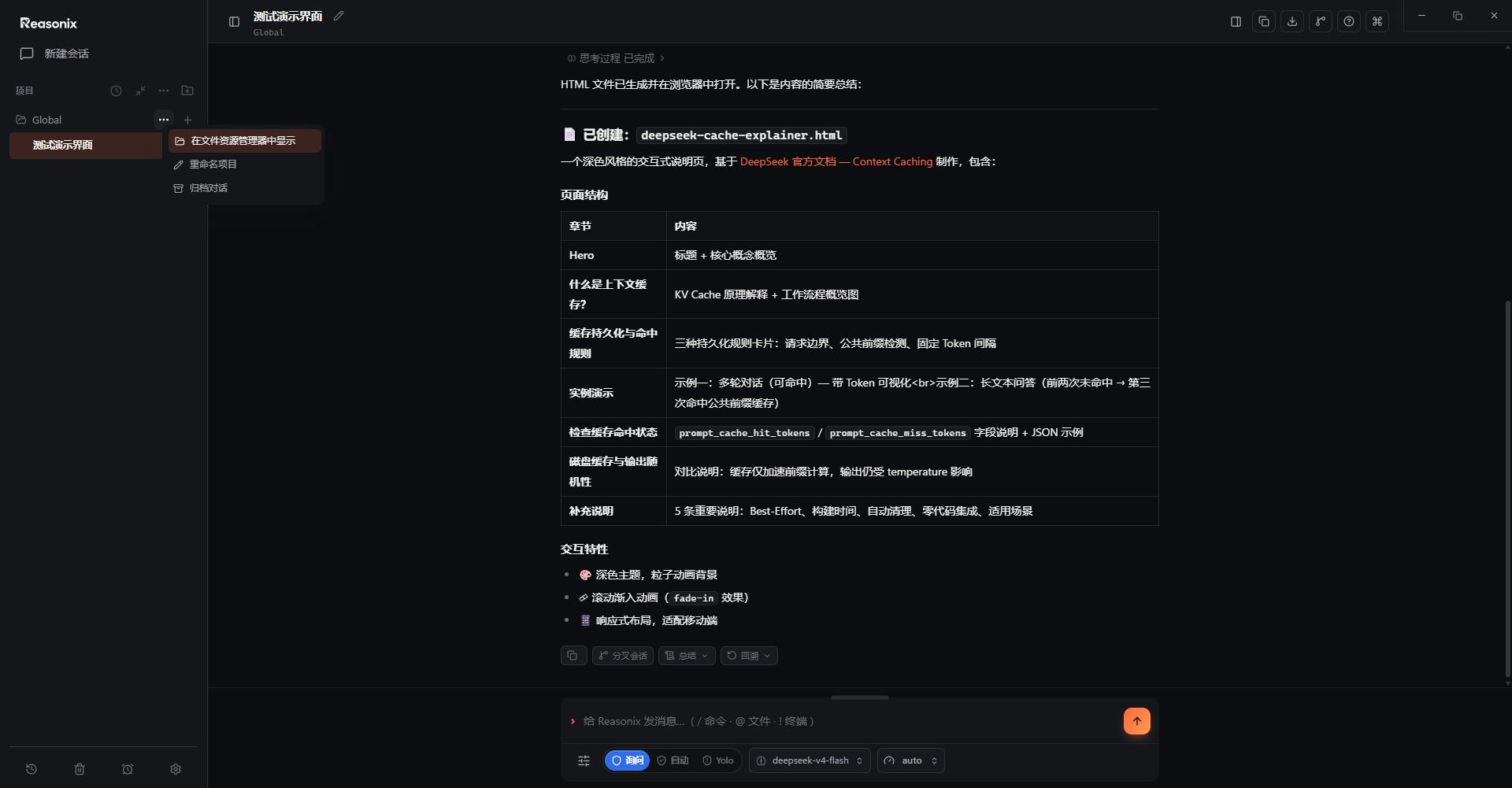
你会看到它进行网络搜索,并在 Global 目录下生成一个 HTML 文件。
你可以在目录中找到这个文件,把它拖到浏览器里打开。这边值得额外注意的是,这个看起来像网页的内容,并不是网上某个现成页面,而是 AI 根据你的要求临时生成的本地文件。
每次生成的内容可能略有不同,大概效果如下:
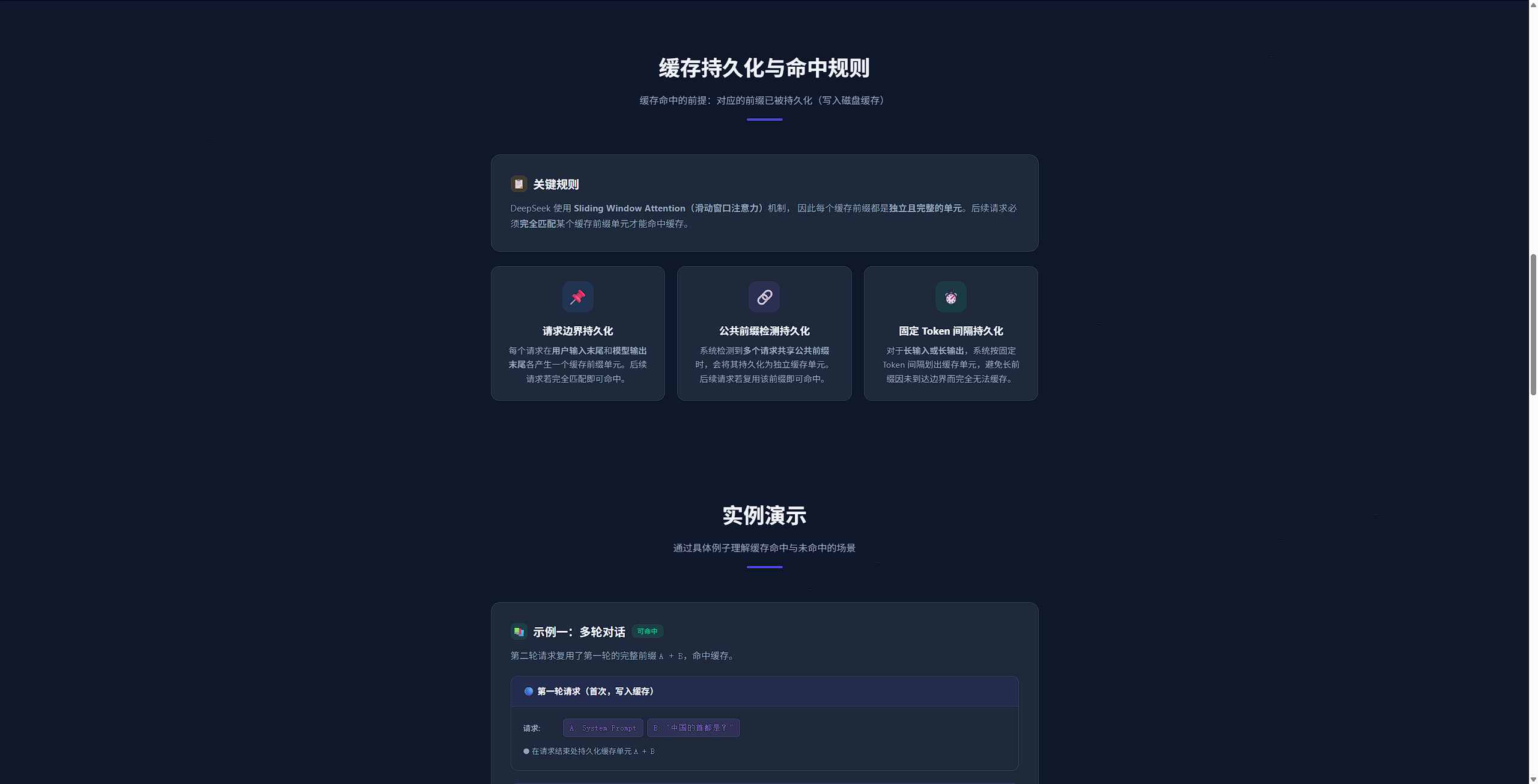
在刚才这个过程中,AI 实际上完成了几件事:理解你的问题、搜索相关资料、提炼信息、生成 HTML 文件,并把结果保存在本地。
这已经不是简单的“聊天”了,而是一个非常小的自动化工作流。
浏览器交互
如果只让 AI 生成文字或文件,价值还比较有限。很多工作真正麻烦的地方,是需要打开网页、读取页面、填写表单、提交材料、复制结果。
浏览器交互的目标,就是让 AI 可以操作你已经打开的 Chrome 浏览器。
安装 Python 和 Node.js
在和浏览器进行交互之前,需要先安装两个基础软件:Python 和 Node.js。
下载地址分别是:
1 | https://www.python.org/downloads/ |
安装时记一下它们分别安装到了哪里。后面如果 AI 找不到对应命令,这个路径会有用。
如果你有一定基础,也可以直接让 AI 帮你处理这一步:
1 | 给我安装 python 和 node.js,并确认系统可以正常调用 |
完成以后让 AI 确定可以找到这两个软件,和他说:
1 | 确认系统里的 python 和 node 版本。 |
由于部分系统有 PATH 的读取问题,如果没找到可以告诉 AI 实际的安装目录。
打开 Chrome 的远程调试设置
在 Chrome 地址栏访问:
1 | chrome://inspect/#remote-debugging |
勾选:
1 | Allow remote debugging for this browser instance |
如果页面下方出现:
1 | Server running at: 127.0.0.1:9222 |
说明 Chrome 已经允许本地工具通过调试协议进行连接。
这一点可以简单理解为:你给本机上的 AI 工具开了一扇受控的门,让它可以观察和操作浏览器。
安装 chrome-devtools-mcp
接下来需要安装 chrome-devtools-mcp。
这个项目会安装一个基于node的mcp服务器,通过cdp协议控制chrome,当然也不需要理解这个,能控制 chrome 就好了。
可以直接对 AI 说:
1 | 给我安装这个项目:https://github.com/ChromeDevTools/chrome-devtools-mcp |
如果下载速度过慢,可以让 AI 更换下载源:
1 | 把 python 和 npm 的下载源更换为国内源,然后继续安装。 |
安装完成后,你就可以让他通过操作浏览器了:
1 | 操作浏览器,打开百度页面,搜索“AI 科技新闻”,并把前五条搜索结果整理给我 |
如果配置成功,你会看到 Reasonix 操作本地浏览器打开百度、完成搜索、读取结果,并把内容整理出来。
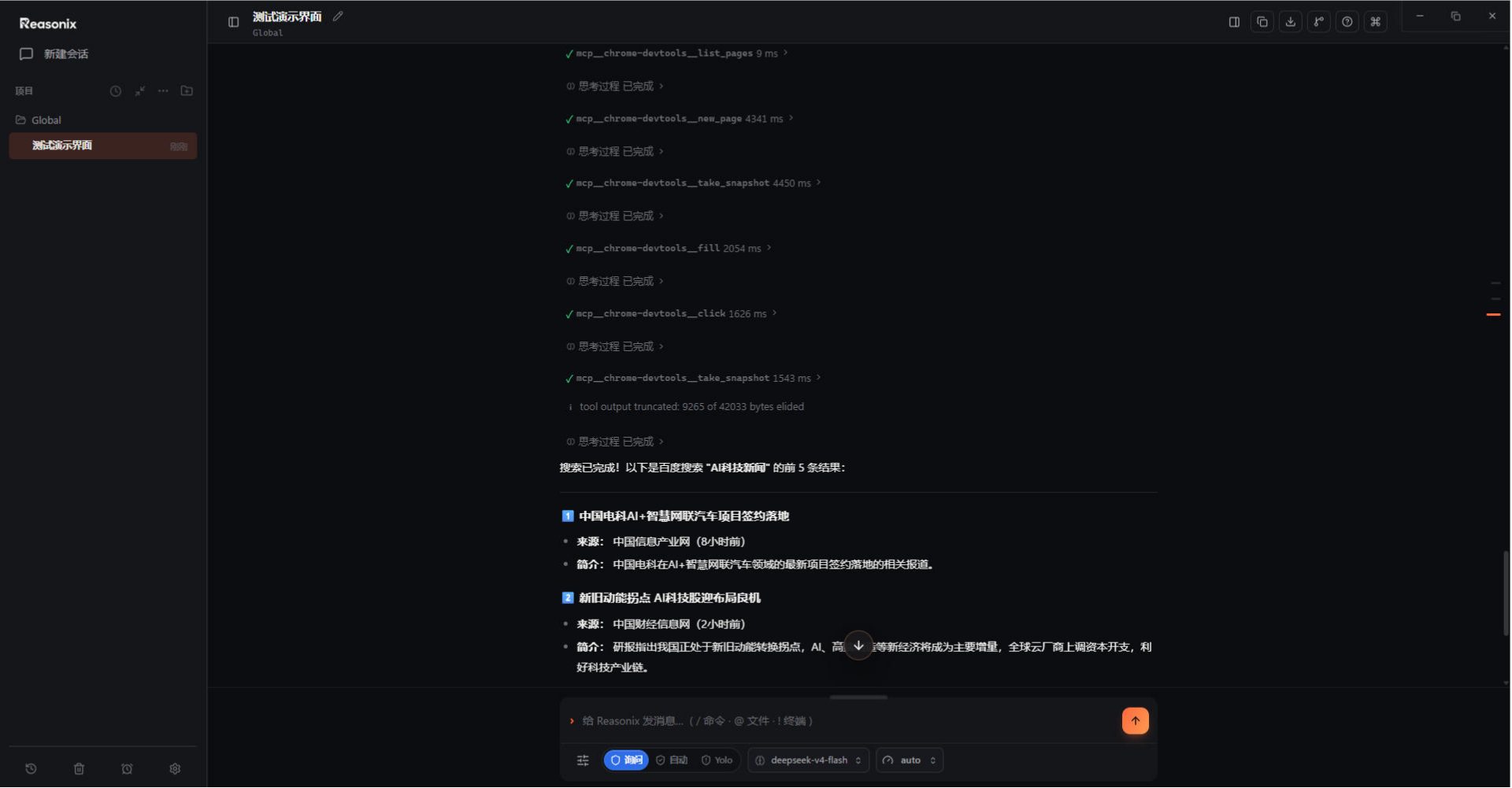
当然,如果出了什么问题让他给你修就好了。
同理的,日常遇到的页面表单批量填写也是这样处理,例如和他说:
1 | 分析目前立案页面需要填写的内容,根据根目录下的起诉状和相关材料,完成填写 |
类似的思路还可以用于:
- 从多个网页收集公开信息,并整理成表格;
- 根据合同、起诉状、证据目录,预填写平台表单;
- 批量检查网站页面中的企业名称、备案信息、联系方式;
- 把重复性检索步骤保存成固定流程,下次继续调用。
写在后面
到这里就是全部的教程了,欢迎你入门 AI 自动化。除了以上的教程,还有一些想法你可能已经意识到了,我再额外说一下:
有安装出现的问题可以让 DeepSeek 自动修复
有不理解的东西可以让 DeepSeek 给我们一个通俗易懂的解释
完成了一项任务以后可以让 DeepSeek 将这个任务做成一个skill,方便下次调用;或者让他把这个过程做成一个 python 文件,将自动化流程固定下来
我刚接触大模型时,要完成浏览器自动化,配置远比现在复杂,AI 也很难给出可交付的结果。才没有几年就已经进化到不需要基础,任何人都可以快速上手,可以妥善地解决很多的问题。确实给我们的生活带来了很多的便利。
把重复、机械的部分交给机器,把更多时间让给专业判断。